Python को डाउनलोड और इंस्टॉल कैसे करें? (Download and Install Python in Hindi)
इस Download and Install Python in Hindi के कम्प्लीट गाइड में हमने बखूबी, स्टेप-बाय-स्टेप और बहुत ही आसान भाषा में Python को पहले डाउनलोड करना और फिर इंस्टॉल करना सिखाया है। हमें पूरा यकीन है कि इसे पढ़ने के बाद बिना किसी गलती के कोई भी बिगिनर स्टूडेंट आसानी से अपने कंप्यूटर पर Python सेटअप कर लेगा!
तो देर किस बात की? चलिए फिर पढ़ना और सीखना शुरू करते हैं! 🚀
इसके Previous Post में हमने पढ़ा और समझा था कि Python क्या है एवं उसके Features और Applications क्या हैं। यदि आपने अभी तक उसे नहीं पढ़ा है, तो नीचे दिए गए लिंक पर क्लिक करके उसे पढ़ सकते हैं:
🔗 Introduction to Python in hindi – Python का परिचय
Python डाउनलोड कैसे करें? (How to Download Python?)
- स्टेप 1: सबसे पहले अपने कंप्यूटर या लैपटॉप पर कोई भी वेब ब्राउज़र (जैसे Google Chrome या Microsoft Edge) खोलें और www.python.org वेबसाइट पर जाएँ।
- स्टेप 2: वेबसाइट खुलते ही आपको ऊपर एक Downloads का मेन्यू (ऑप्शन) दिखाई देगा, उस पर क्लिक करें।
- स्टेप 3: अब अपने ऑपरेटिंग सिस्टम को चुनें—जैसे कि Windows, Linux/Unix, macOS, या Android।
- स्टेप 4: उदाहरण के लिए, अगर आप अपने कंप्यूटर में Windows का इस्तेमाल कर रहे हैं, तो सीधे Windows वाले ऑप्शन पर क्लिक करें।
- स्टेप 5: यहाँ से अपने कंप्यूटर के हिसाब से सही इंस्टॉलर डाउनलोड कर लें, जैसे कि Windows Installer (64-bit) या Windows Installer (32-bit)।
- स्टेप 6: क्लिक करते ही Python की सेटअप फाइल आपके कंप्यूटर पर डाउनलोड होना शुरू हो जाएगी और कुछ ही सेकंड्स में इंस्टॉलेशन के लिए तैयार हो जाएगी।
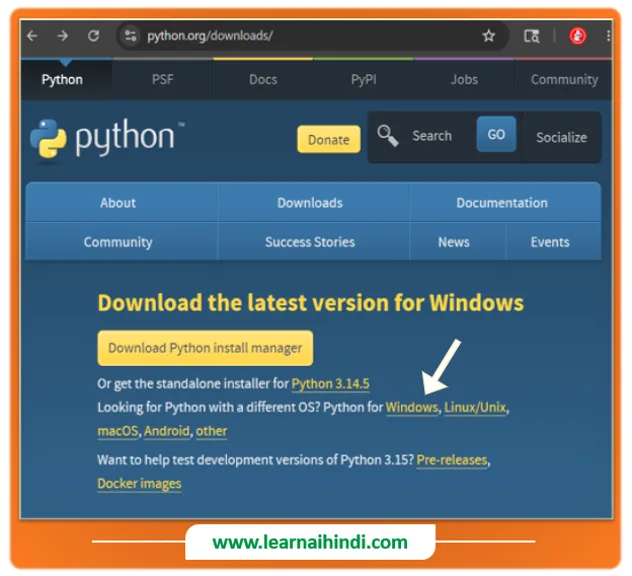
नोट (Note): Python डाउनलोड करते समय आप अपनी ज़रूरत के हिसाब से कोई भी वर्ज़न चुन सकते हैं, जैसे कि Python 3.14.5, Python 3.14.4, या Python 3.13.13। वैसे हमारी सलाह यही रहेगी कि आप हमेशा वेबसाइट पर मौजूद सबसे लेटेस्ट स्टेबल वर्ज़न (latest stable version) को ही डाउनलोड करें, ताकि आपको सभी नए फीचर्स और अपडेट्स मिल सकें।
Python इंस्टॉल कैसे करें? (How to Install Python?)
डाउनलोड करने के बाद, अगला कदम इसे अपने कंप्यूटर पर सेट अप करने का है। नीचे दिए गए स्टेप्स को फॉलो करें:
- स्टेप 1: आपने जो Python इंस्टॉलर फाइल डाउनलोड की है, उस पर Double-click करें (उदाहरण के लिए: Python 3.14.5 (64-bit))
- स्टेप 2: जैसे ही इंस्टॉलेशन की विंडो खुलेगी, नीचे दिए गए “Add Python.exe to PATH” वाले चेकबॉक्स (टिक बॉक्स) को ज़रूर सिलेक्ट करें।
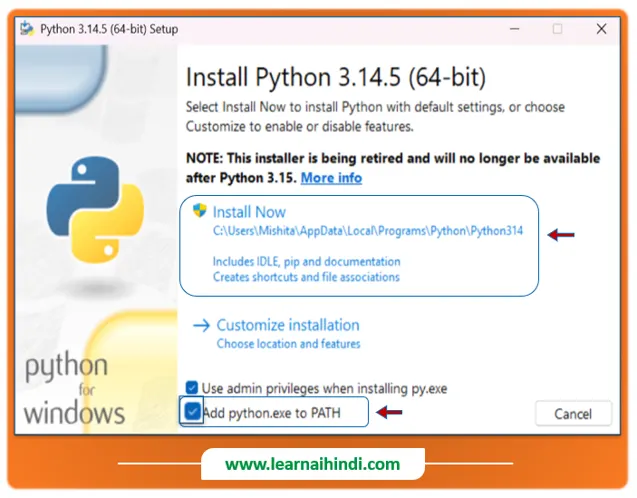
💡 ज़रूरी टिप: Add python.exe to PATH इसे टिक करना बहुत महत्वपूर्ण है, ताकि आपका कंप्यूटर Python को आसानी से ढूँढ और रन कर सके।
- स्टेप 3: अब विंडो में ऊपर दिख रहे Install Now के बटन पर क्लिक कर दें।
- स्टेप 4: अगर आपकी स्क्रीन पर User Account Control (UAC) का कोई पॉप-अप मैसेज आता है, तो Windows को अनुमति देने के लिए Yes पर क्लिक करें।
- स्टेप 5: अब बस कुछ सेकंड्स का इंतज़ार करें जब तक कि इंस्टॉलेशन की प्रोसेस पूरी (complete) न हो जाए।
- स्टेप 6: प्रोसेस पूरी होते ही आपके कंप्यूटर पर Python और IDLE दोनों सफलतापूर्वक इंस्टॉल हो जाएँगे और इस्तेमाल के लिए बिल्कुल तैयार हैं!
Python IDLE को कैसे शुरू करें? (How to Start Python IDLE?)
Python इंस्टॉल होने के बाद, अब कोडिंग शुरू करने के लिए हमें IDLE को ओपन करना होगा। इसके लिए इन आसान स्टेप्स को फॉलो करें:
- स्टेप 1: अपने कंप्यूटर स्क्रीन पर नीचे बाईं तरफ (bottom-left) दिए गए Start Menu (विंडोज़ बटन) पर क्लिक करें।
- स्टेप 2: कीबोर्ड से सीधे “IDLE” टाइप करके सर्च करें।
- स्टेप 3: सर्च रिजल्ट्स में आपको IDLE (Python 3.x) का ऑप्शन दिखाई देगा, उस पर क्लिक कर दें।
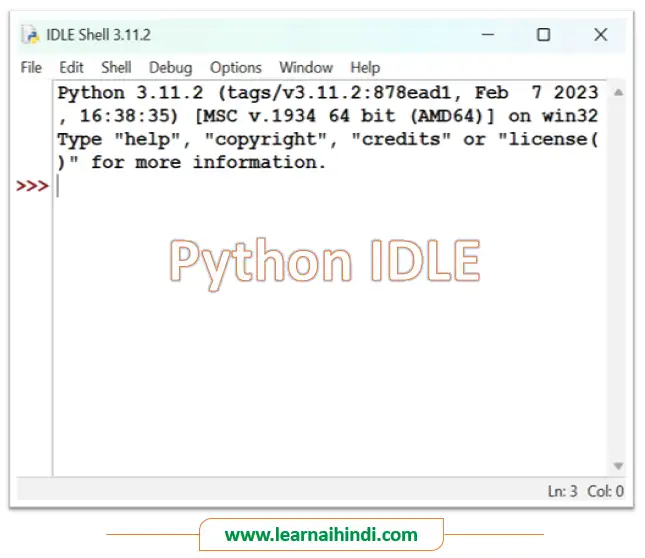
- स्टेप 4: क्लिक करते ही आपके सामने IDLE window खुलकर आ जाएगी, जहाँ आप अपना पहला Python कोड लिख सकते हैं!