First Python Program in Hindi – प्रोग्राम कैसे लिखें, सेव करें, रन करें और एक्जीक्यूट करें।
इस Chapter में हम सीखेंगे कि Python में अपना पहला (first) Program कैसे बनाया जाता है और वह कैसे कार्य करता है। किसी भी Programming Language को सीखने की शुरुआत पहले Program से होती है, क्योंकि इसी के माध्यम से हम Program लिखने, Save करने, Run करने और Execute करने की पूरी प्रक्रिया को समझते हैं।
लेकिन रुकिए! अपना पहला Python प्रोग्राम लिखने से पहले, यह बहुत ज़रूरी है कि आप Python IDLE और Python के वर्किंग मोड्स (Working Modes) को अच्छी तरह समझ लें।
चूँकि इस अध्याय में हम प्रोग्राम बनाने और उसे रन करने के लिए मुख्य रूप से IDLE और Script Mode (स्क्रिप्ट मोड) का ही इस्तेमाल करने वाले हैं, इसलिए आपको इन topics की जानकारी पहले होनी चाहिए। अगर आपने अभी तक उन्हें नहीं पढ़ा है, तो नीचे दिए गए links पर क्लिक करके उन्हें तुरंत समझ सकते हैं:
🔗 [Python IDLE क्या है और कैसे काम करता है? – कम्प्लीट गाइड]
🔗 [Working Modes of Python (इंटरैक्टिव और स्क्रिप्ट मोड)- पूरी जानकारी]
Python का पहला Program सामान्यतः एक सरल Program होता है, जो स्क्रीन पर कोई संदेश (Message) प्रदर्शित करता है। यह beginners को एक Python प्रोग्राम के बुनियादी ढांचे (Basic Structure) को समझने में मदद करता है और आगे के concepts को सीखने से पहले उनका आत्मविश्वास (Confidence) कई गुना बढ़ा देता है!
तो देर किस बात की? चलिए फिर पढ़ना और सीखना शुरू करते हैं! 🚀
Python प्रोग्राम कैसे लिखें? (How to Write a Python Program)
Python के बड़े और कम्प्लीट प्रोग्राम्स आमतौर पर हमेशा Script Mode (स्क्रिप्ट मोड) में ही लिखे जाते हैं। स्क्रिप्ट मोड की सबसे बड़ी खासियत यह है कि यह हमें अपनी ज़रूरत के अनुसार कभी भी कोड लिखने, उसे कंप्यूटर में सेव करने, उसमें बदलाव (edit) करने और उसे रन (execute) करने की पूरी आज़ादी देता है।
स्क्रिप्ट मोड में अपना Python प्रोग्राम लिखने के लिए नीचे दिए गए इन 4 आसान स्टेप्स को फॉलो करें:
स्टेप 1: Python IDLE को ओपन करें (Open Python IDLE)
सबसे पहले अपने कंप्यूटर में इंस्टॉल किए गए Python IDLE के आइकॉन पर क्लिक करके उसे स्टार्ट कर लीजिए।
स्टेप 2: एक नई एडिटर विंडो खोलें (Open a New Editor Window)
IDLE ओपन होने के बाद, सबसे ऊपर मेन्यू बार में जाएँ और File ➔ New File पर क्लिक करें। ऐसा करते ही आपके सामने एक नई ब्लैंक (खाली) एडिटर विंडो खुल जाएगी, जहाँ आप अपना प्रोग्राम लिख सकते हैं।
स्टेप 3: प्रोग्राम टाइप करें (Type the Program)
अब इस नई एडिटर विंडो में अपनी ज़रूरत के हिसाब से Python स्टेटमेंट्स (कोड) टाइप करें। उदाहरण के लिए, आप नीचे दिया गया कोड बिल्कुल ऐसा ही टाइप कर सकते हैं:
# Python First Program
print(“learnaihindi”)
print(100)
print(10 + 20)
स्टेप 4: प्रोग्राम को सेव करें (Save the Program)
- सबसे पहले File ➔ Save पर क्लिक करें।
- अब वह लोकेशन (फोल्डर) चुन लीजिए जहाँ आप अपने इस प्रोग्राम को सुरक्षित रखना चाहते हैं (यह पूरी तरह ऑप्शनल है, आप चाहें तो डिफ़ॉल्ट लोकेशन पर भी सेव कर सकते हैं)।
- अपने प्रोग्राम को एक अच्छा और Meaningful नाम दें, जैसे— first_program
- सबसे ज़रूरी बात: फाइल का नाम देने के बाद आखिर में .py एक्सटेंशन लगाना बिल्कुल न भूलें (यानी आपकी फाइल का पूरा नाम first_program.py होना चाहिए)।
Python प्रोग्राम को रन और एक्जीक्यूट कैसे करें? (How to Run and Execute a Python Program)
अपने प्रोग्राम को कंप्यूटर में Save करने के बाद, उसे रन करने और उसका फाइनल रिजल्ट देखने के लिए नीचे दिए गए इन आसान स्टेप्स को फॉलो करें:
- स्टेप 1: सबसे पहले अपने सेव किए गए Python प्रोग्राम को Editor Window (एडिटर विंडो) में ओपन कर लीजिए।
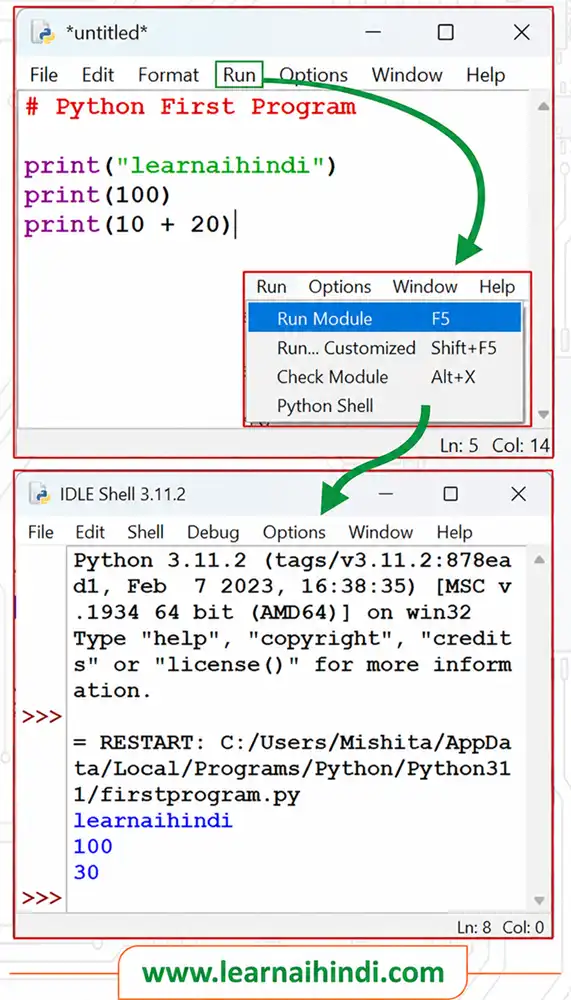
- स्टेप 2: अब विंडो में सबसे ऊपर दिए गए मेन्यू बार में Run ➔ Run Module पर क्लिक करें, या फिर सीधे अपने कीबोर्ड से F5 बटन दबाएँ।
- स्टेप 3: ऐसा करते ही Python बैकएंड में आपके पूरे प्रोग्राम को प्रोसेस (execute) करना शुरू कर देगा।
- स्टेप 4: आपके प्रोग्राम का जो भी Output (रिजल्ट) होगा, वो आपके सामने अलग से खुली हुई Python Shell वाली विंडो पर डिस्प्ले (दिखाई) हो जाएगा।
(नीचे दिए गए प्रोग्राम और उसके आउटपुट को देखकर आप इसे और आसानी से समझ सकते हैं)
अपना पहला प्रोग्राम समझना (Understanding the First Program)
Comment
# Python First Program
- # चिन्ह के बाद लिखे गए Text को Comment कहा जाता है।
- Comments का उपयोग Program के उद्देश्य या कार्य को समझाने के लिए किया जाता है।
- Program Execute करते समय Python Comments को Ignore कर देता है।
print() Function
print(“learnaihindi”)
- print() Python का एक Built-in Function है।
- इसका उपयोग Screen पर Output प्रदर्शित करने के लिए किया जाता है।
Message (String)
“learnaihindi”
- Quotation Marks (
" "या' ') के अंदर लिखे गए Text को String कहा जाता है। - String को Python उसी रूप में प्रदर्शित करता है जैसा वह लिखा गया हो।
Printing Numbers
print(100)
- print() Function की सहायता से Numbers को सीधे प्रदर्शित किया जा सकता है।
- Numeric Values के लिए Quotation Marks लगाने की आवश्यकता नहीं होती।
दो Numbers का Addition
print(10 + 20)
- Python
print()Function के अंदर Calculations भी कर सकता है। - Calculation का Result सीधे Screen पर प्रदर्शित किया जाता है।
Addition Operator (+)
- + चिन्ह को Addition Operator कहा जाता है।
- इसका उपयोग दो Values को जोड़ने के लिए किया जाता है।
- Operators के बारे में हम आगामी Chapters में विस्तार से अध्ययन करेंगे।
महत्वपूर्ण बिंदु (Key Points)
- Python Programs सामान्यतः Script Mode में लिखे जाते हैं।
- Python Program Files को .py Extension के साथ Save किया जाता है।
- print() Function का उपयोग Output प्रदर्शित करने के लिए किया जाता है।
- Comments Program को समझने और उसकी Readability बढ़ाने में मदद करते हैं।
- Python Text (Strings) और Numbers दोनों को प्रदर्शित कर सकता है।
- Python Calculations कर सकता है और उनका Result Output के रूप में दिखा सकता है।